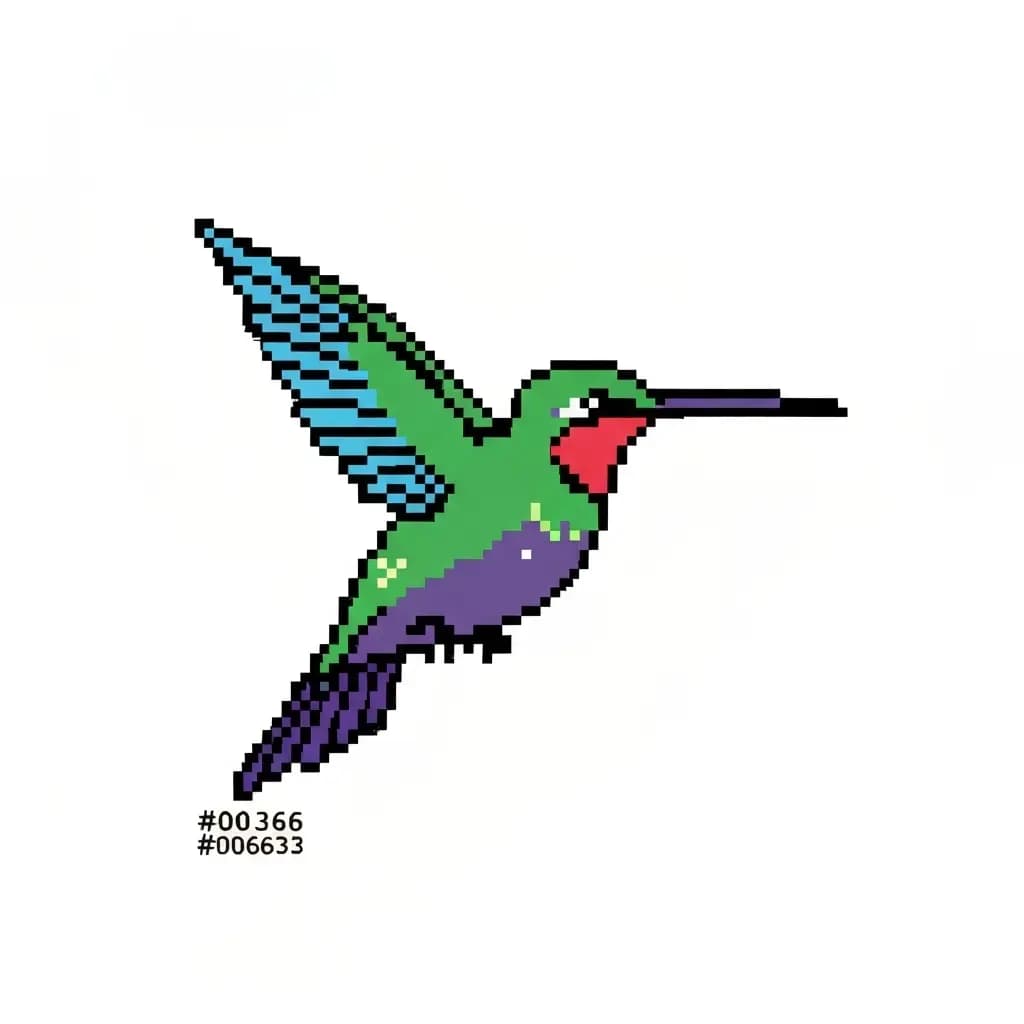
Veröffentlicht am 17. März 2026 • 5 Min. Lesezeit
So erstellst du Pixel-Art aus deinem Foto
Hast du dich je gefragt, wie du dein Lieblingsfoto in Pixel-Art verwandeln kannst? Mit KI-gestützten Tools wird das, was früher stundenlange Handarbeit erforderte, zum Kinderspiel. PxlTshirt nutzt fortschrittliche KI, um dein Foto zu analysieren und authentische Pixel-Art zu generieren — kein simpler Filter, sondern eine echte künstlerische Neuinterpretation im Retro-Stil.
Kurz gesagt:Lade ein beliebiges Foto hoch und die KI erstellt daraus in unter 60 Sekunden einzigartige Pixel-Art. Du kannst sie auf ein Premium-T-Shirt drucken lassen oder das Design herunterladen. Keine Vorkenntnisse nötig.


Schritt 1: Welches Foto eignet sich am besten?
Die Grundlage für großartige Pixel-Art ist das richtige Foto. Die KI kann zwar mit fast allem arbeiten, aber bestimmte Bilder liefern besonders beeindruckende Ergebnisse.
Hoher Kontrast
Fotos mit klarem Kontrast zwischen Motiv und Hintergrund lassen sich am besten in Pixel-Art umwandeln. Die KI erkennt Kanten und Details leichter.
Klares Motiv
Ein einzelnes, gut erkennbares Motiv (Gesicht, Haustier, Objekt) gibt der KI einen klaren Fokuspunkt. Gruppenfotos können an Detailschärfe verlieren.
Gute Beleuchtung
Gut beleuchtete Fotos stellen sicher, dass die KI Farben korrekt erfasst. Vermeide sehr dunkle oder überbelichtete Bilder — Tageslicht funktioniert am besten.
Jedes Motiv geht
Porträts, Haustiere, Landschaften, Logos, Screenshots, Essen — die KI passt ihren Ansatz an das erkannte Motiv an.
Tipp:Fotos mit kräftigen Farben und einem erkennbaren Motiv erzeugen Pixel-Art, die auf einem T-Shirt aus jeder Entfernung gut aussieht.
Schritt 2: Was passiert nach dem Upload?
Phase 1
KI-Analyse
Sofort nach dem Upload analysiert Google Gemini dein Foto — Motiv, Farben, Stimmung und Komposition. Diese Analyse bestimmt den optimalen Pixel-Art-Stil.
Phase 2
Pixel-Art-Generierung
Google Imagen generiert mehrere Pixel-Art-Varianten basierend auf der Analyse. Jede Variante hat ihre eigene künstlerische Richtung — mit 4096px Druckauflösung.
Phase 3
Intelligente Nachbearbeitung
Die KI empfiehlt die beste Shirt-Farbe, Caption-Stil und Design-Platzierung. Der gesamte Prozess dauert etwa 30–60 Sekunden.
Kurz gesagt:Du lädst ein Foto hoch und die KI übernimmt den gesamten kreativen Prozess — Analyse, Generierung, Nachbearbeitung — in unter einer Minute.
Schritt 3: Welche Pixel-Art-Stile gibt es?
Die KI generiert mehrere Stil-Varianten für jedes Foto. Typische Richtungen:
Retro Klassik
Treuer 8-Bit/16-Bit-Stil mit begrenzter Palette. Reine Nostalgie.
Neon Glow
Leuchtende Farben mit Synthwave- oder Cyberpunk-Feeling.
Kawaii
Sanfte Pastellfarben und runde Formen. Perfekt für Haustier-Porträts.
Schritt 4: Wie passt du dein T-Shirt an?
Die interaktive 3D-Vorschau zeigt dir genau, wie dein Design auf einem echten T-Shirt aussieht.
10 Shirt-Farben
Wähle aus Weiß, Schwarz, Navy, Waldgrün, Burgund und mehr. Die KI empfiehlt die optimale Farbe für deine Pixel-Art.
Größen XS bis XXL
Premium 100% Bio-Baumwolle, 180 g/m². Schau in die Größentabelle für genaue Maße.
Captions & Platzierung
Füge eine Textzeile hinzu und passe Position und Größe deines Designs an. Die 3D-Vorschau aktualisiert sich in Echtzeit.
Schritt 5: Bestellen oder teilen?
T-Shirt bestellen
Vorbestellung mit E-Mail und Wunschgröße/-farbe. Professioneller DTG-Druck auf Bio-Baumwolle für lebendige, langlebige Farben.
Design teilen
Lade deine Pixel-Art herunter oder teile sie in sozialen Medien. Veröffentlichte Designs erscheinen in der PxlTshirt-Galerie.
Bereit, dein Foto in Pixel-Art zu verwandeln?
Probiere es jetzt aus — lade dein erstes Foto kostenlos hoch. Kein Account nötig, keine Kreditkarte. Deine Pixel-Art wird in unter 60 Sekunden generiert.
Foto kostenlos hochladen →